Дополнительные функции платформы Neo Trade: добавление виджетов
1. Виджеты
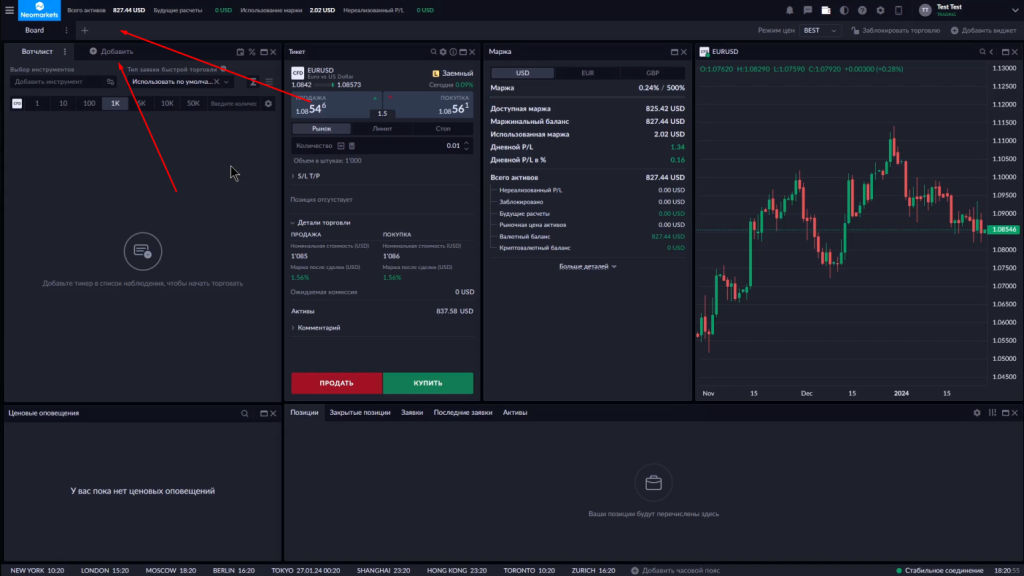
Торговая платформа предоставляет возможность гибкой настройки рабочего пространства с использованием виджетов. Вы можете создать несколько торговых зон, изменять расположение и размер виджетов для удобства работы.
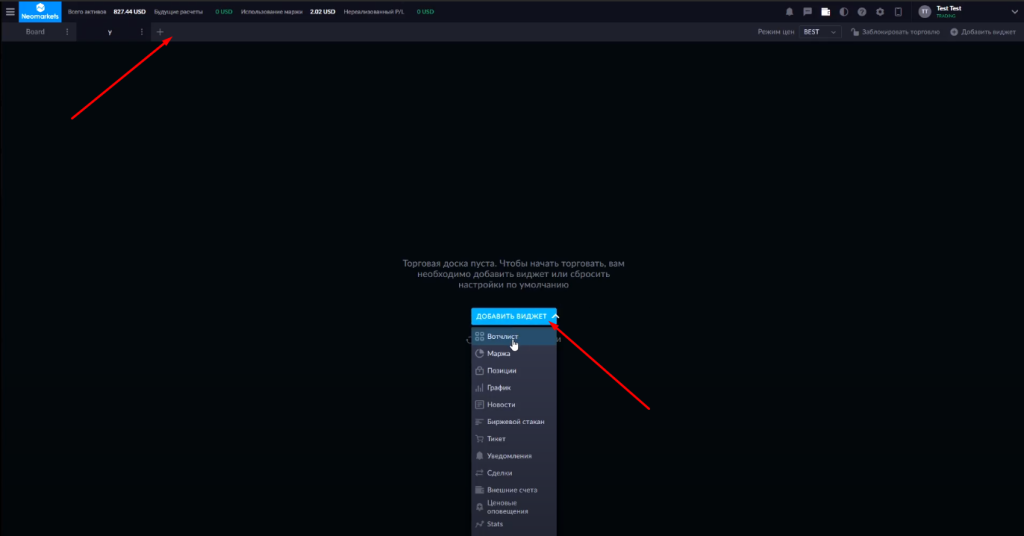
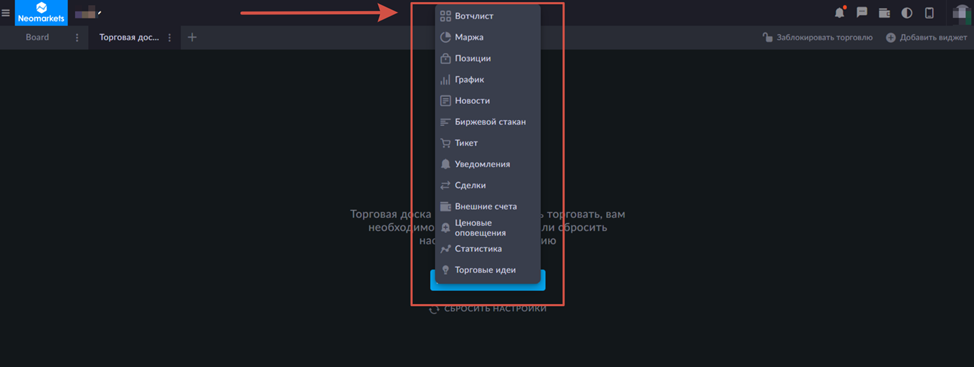
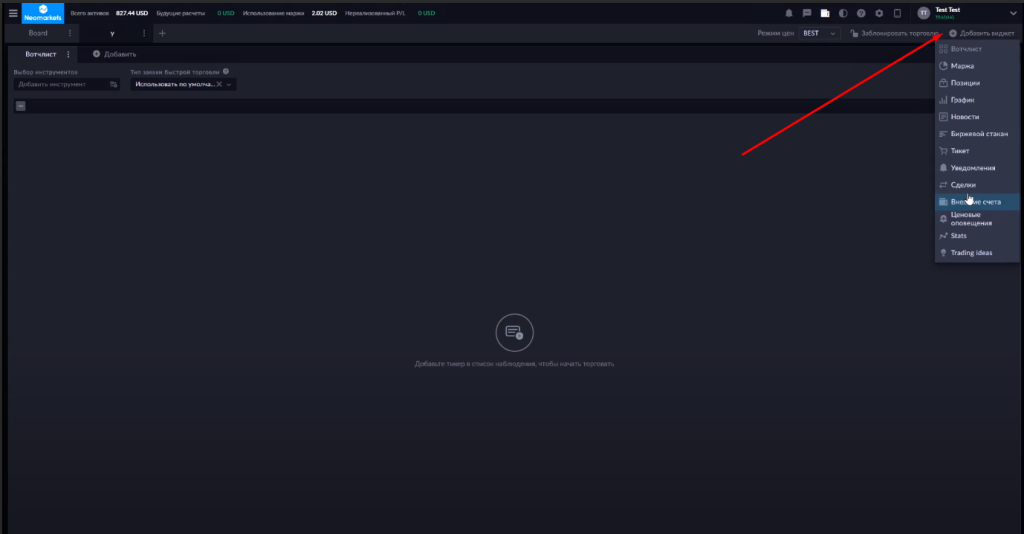
Для добавления нового виджета:
Нажмите «+» в левом верхнем углу.
Выберите нужную категорию виджета.
Нажмите «Добавить виджет».
2. Виджет Watchlist (Список наблюдения)
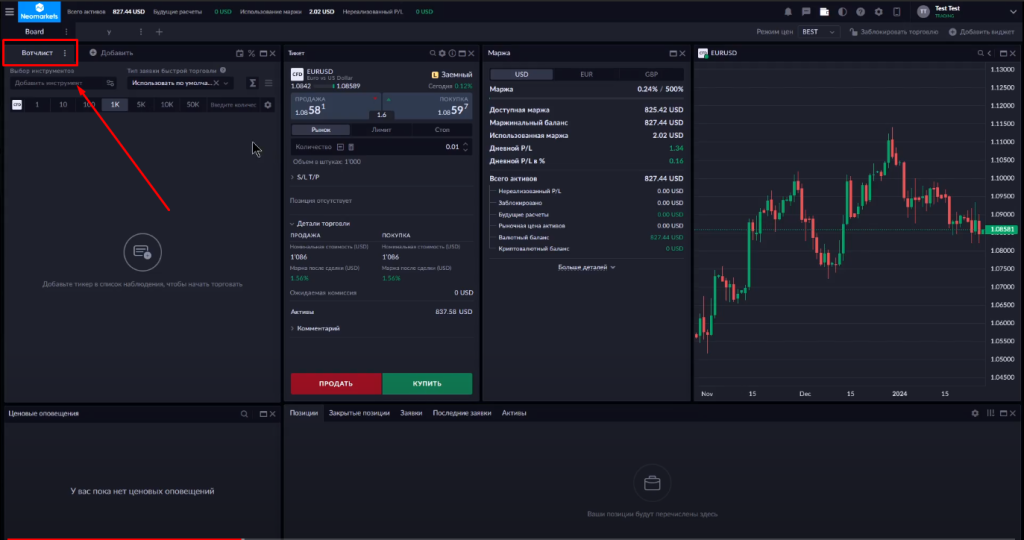
Этот виджет позволяет добавить торговые инструменты для быстрого доступа к ним.
В столбце «Выберите инструмент» наведите курсор на поле «Добавить инструмент» и нажмите на него. Откроется список доступных инструментов.
- Для поиска инструментов используйте фильтры – нажмите значок фильтра и установите параметры отбора
- CFD – для выбора инструментов CFD
- Акции – для выбора поставочных ценных бумаг (EQ – поставка акций)
- Чтобы добавить инструмент в Watchlist, нажмите «+» рядом с его названием
- «Кэш». Эта категория не используется
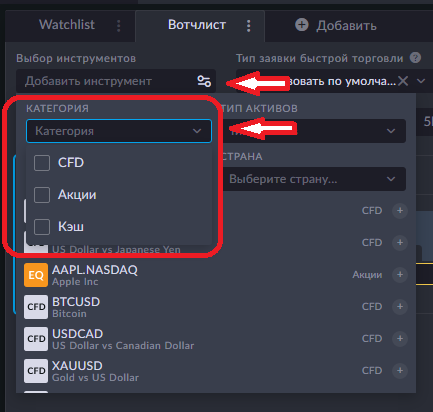
Поставка ценных бумаг на платформе может обозначаться аббревиатурой «EQ». Маржинальное плечо по поставочным ценным бумагам составляет 1:1.
Рядом с торговыми инструментами находится знак «+», при нажатии на который инструмент добавляется в список наблюдения. В виджет можно добавить несколько списков котировок.
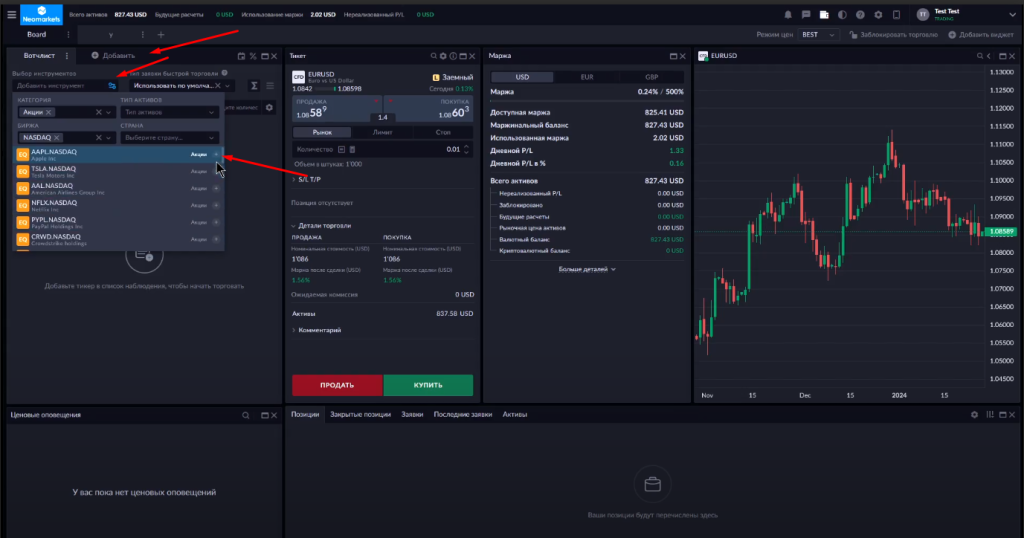
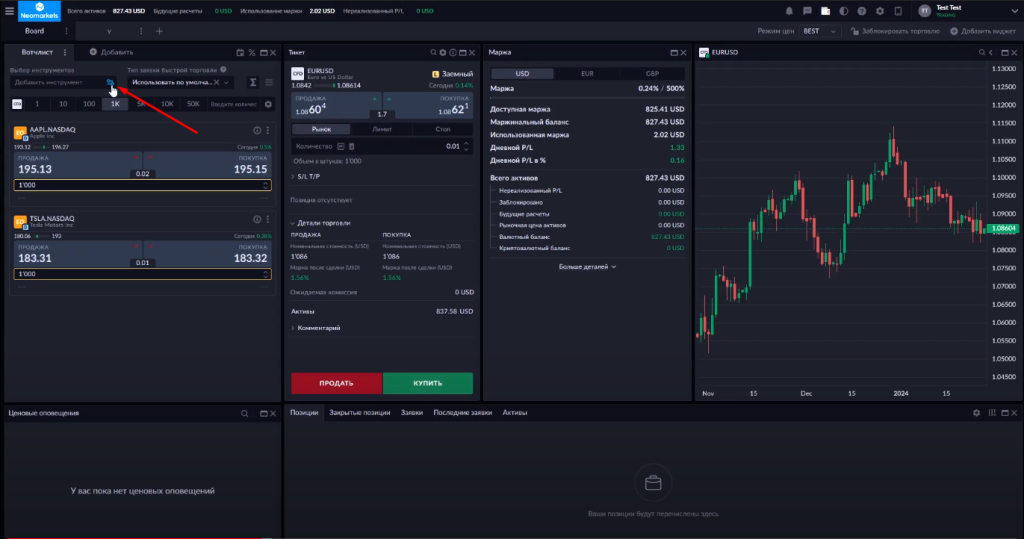
Если значок фильтра горит синим, значит, применены ранее установленные параметры сортировки. Для сброса фильтрации нажмите на иконку.
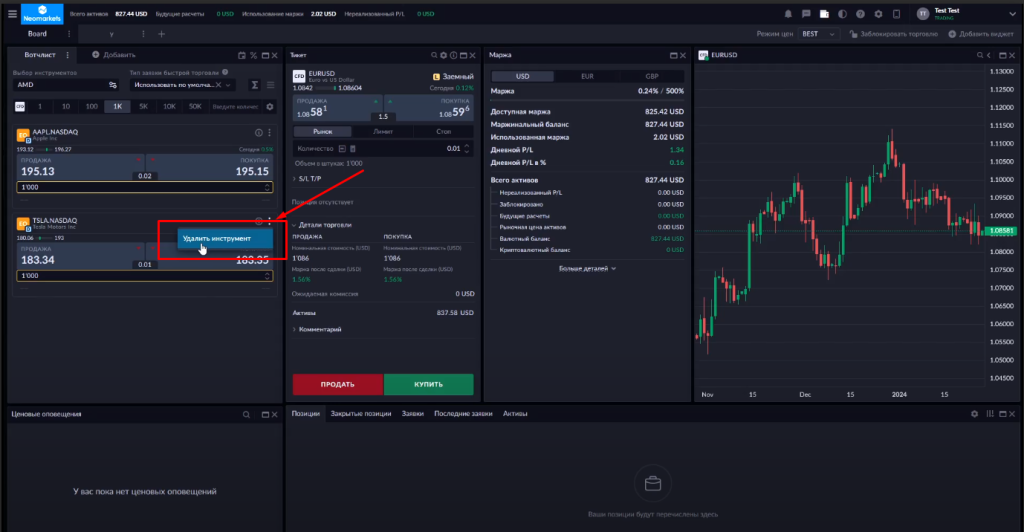
Для удаления инструмента нажмите три точки и выберите «Удалить инструмент».
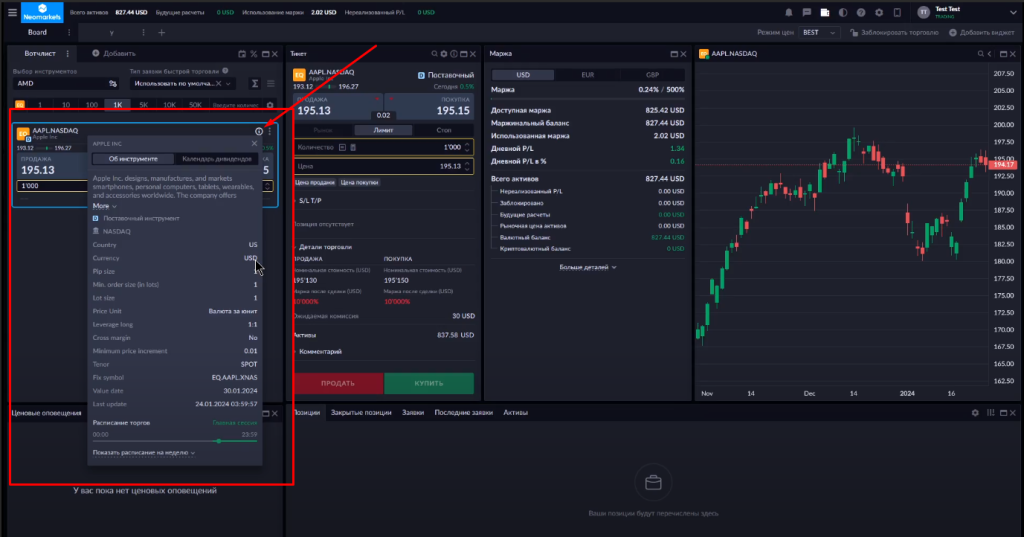
Для просмотра технических характеристик нажмите на значок «i».
3. Торговля в Виджете
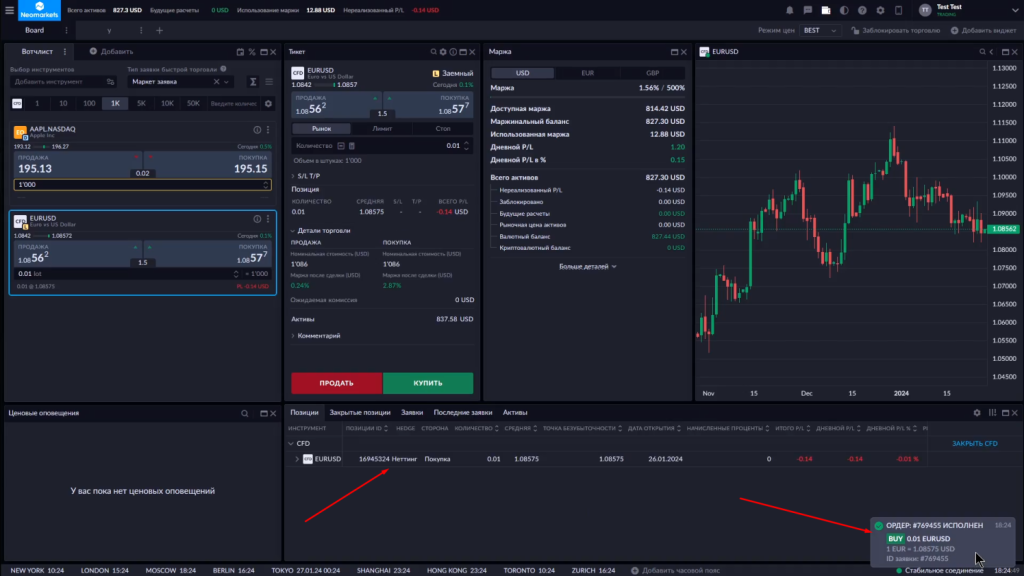
Функционал позволяет торговать в «один клик». По умолчанию эта функция отключена. В окне "Тип запроса на быструю торговлю" Вы можете выбрать тип ордера.
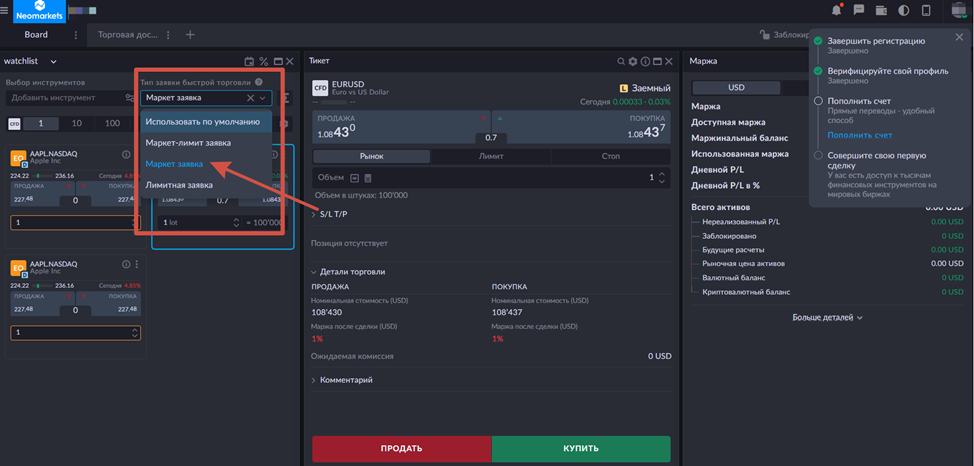
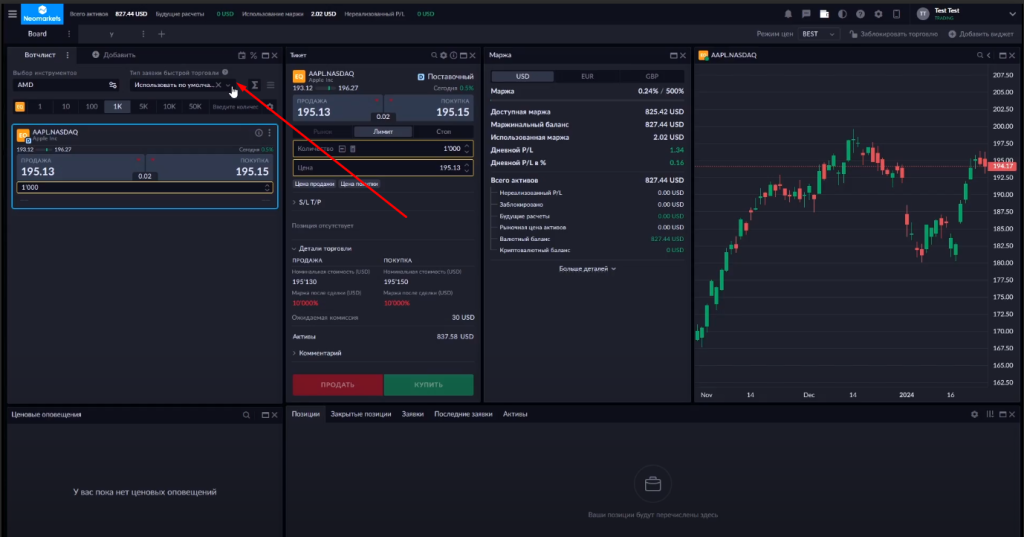
Подсвеченные зоны зелёным и красным цветом означают, что режим быстрой торговли рыночными ордерами доступен.
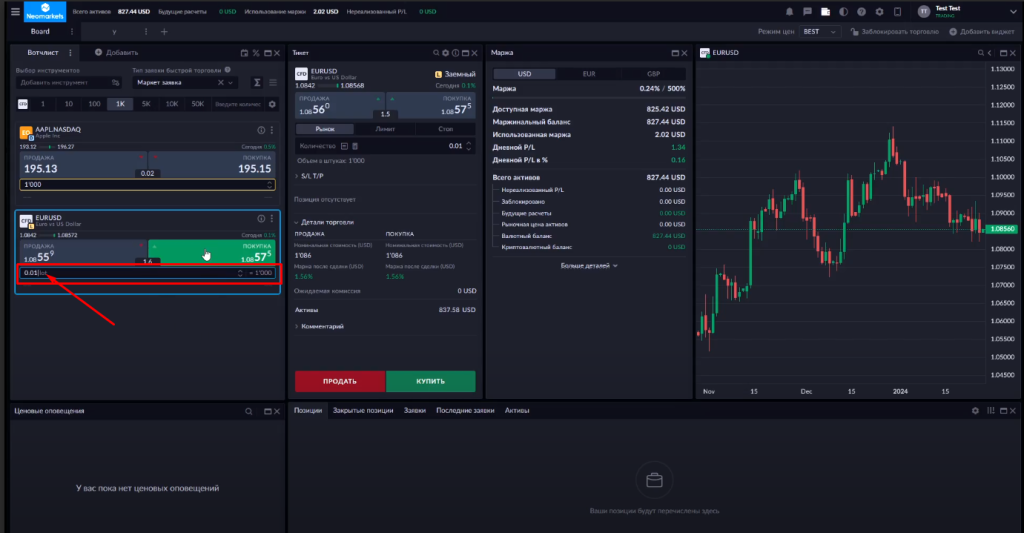
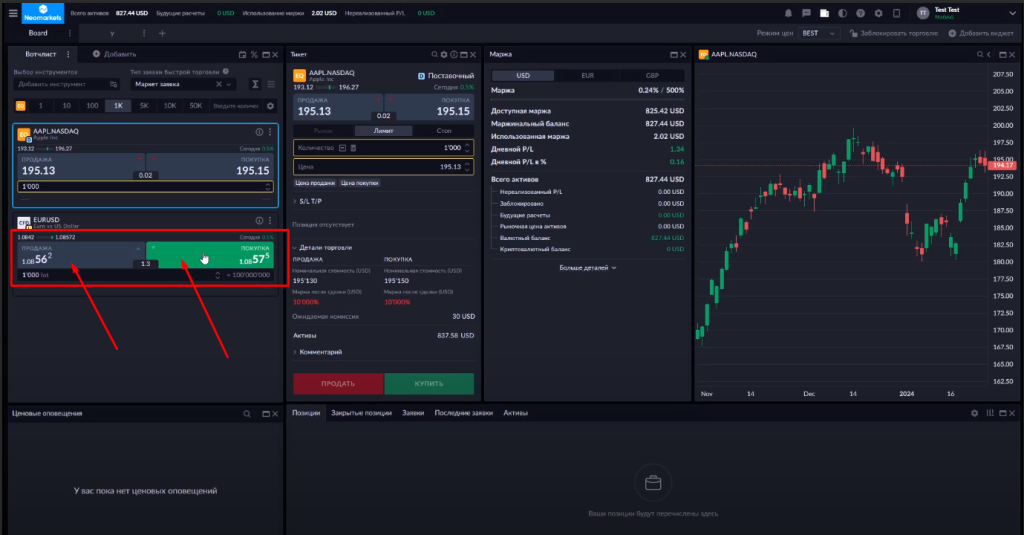
Для начала торговли необходимо указать объем сделки и нажать на кнопки «Купить» или «Продать».
Уведомление о покупке и появление позиции в виджете позиций означает её успешное открытие.
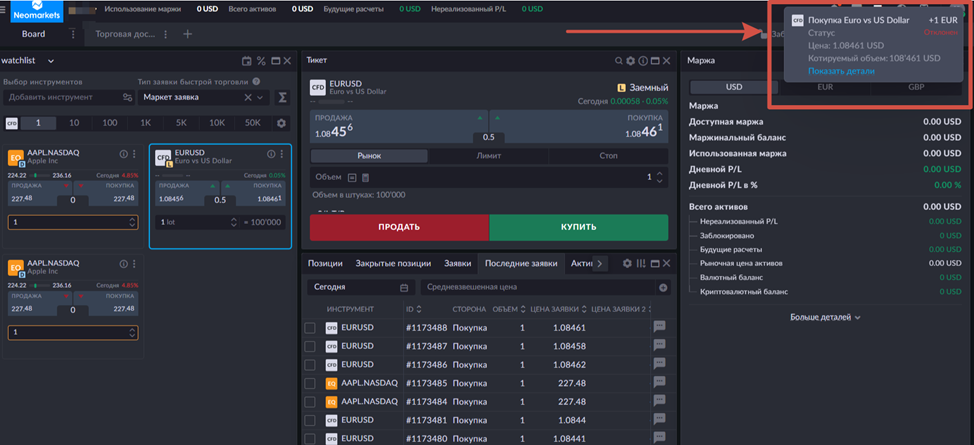
Если у Вас недостаточно средств для покупки, операция будет отклонена, как показано в примере:
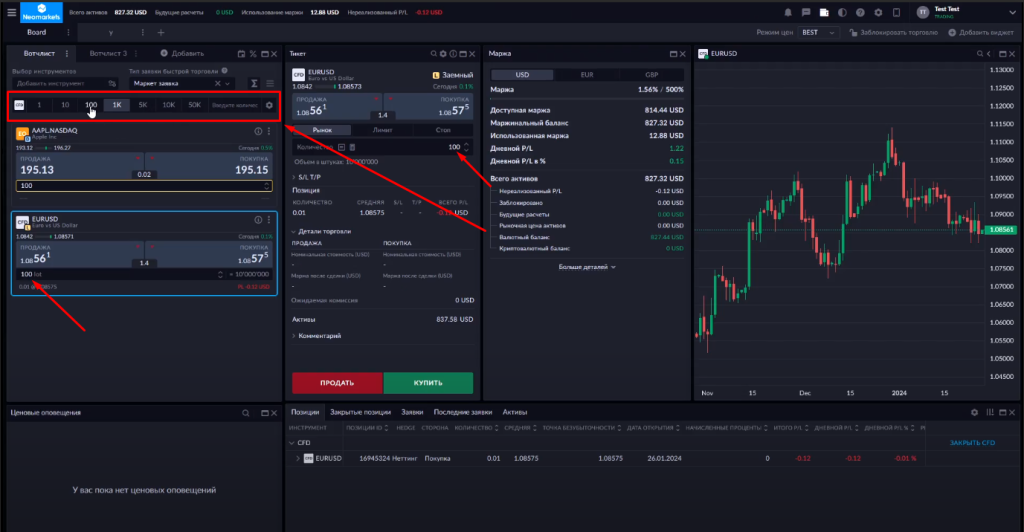
Доступны «быстрые объёмы». Изменяя их, Вы меняете объемы по всем инструментам во всех списках наблюдения. Если Вы выберете конкретный торговый инструмент и затем измените объем в разделе «быстрые объёмы», изменения будут применяться только к выбранному инструменту.
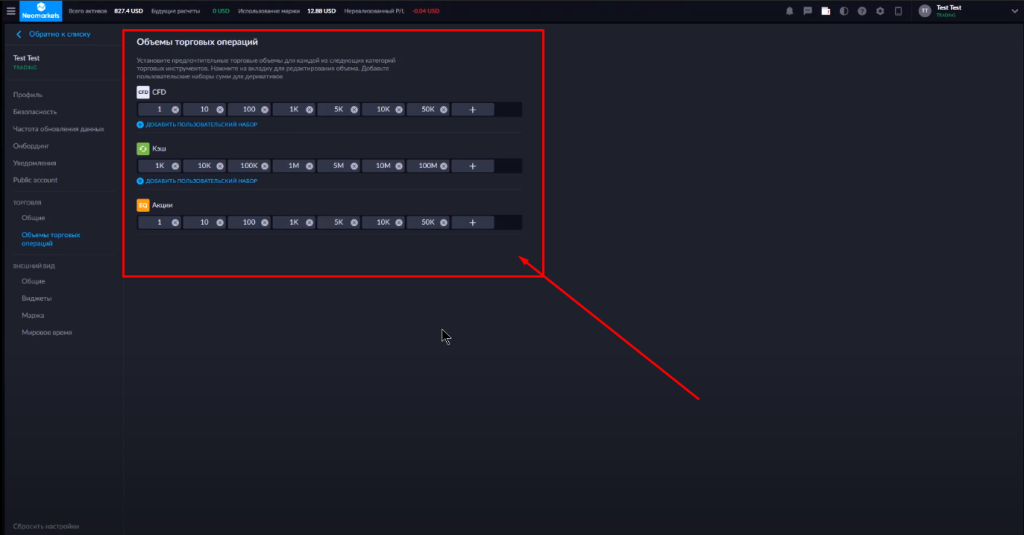
Для настройки объёмов нужно нажать на кнопку «Настройки», как показано ниже:
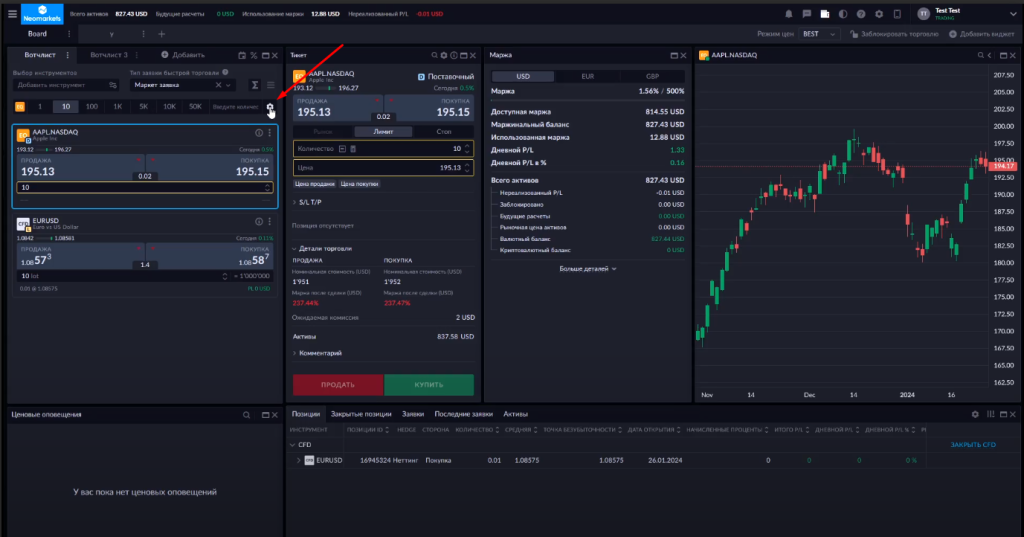
Здесь Вы можете добавить или изменить объёмы по своему усмотрению, а также настроить объёмы по умолчанию или удалить ненужные.
4. Виджет «Календарь дивидендов»
Вы можете применять различные фильтры:
- Инструменты
- Дата выплаты дивидендов (указывает, когда будет произведена выплата на торговый счёт) - Дата платежа
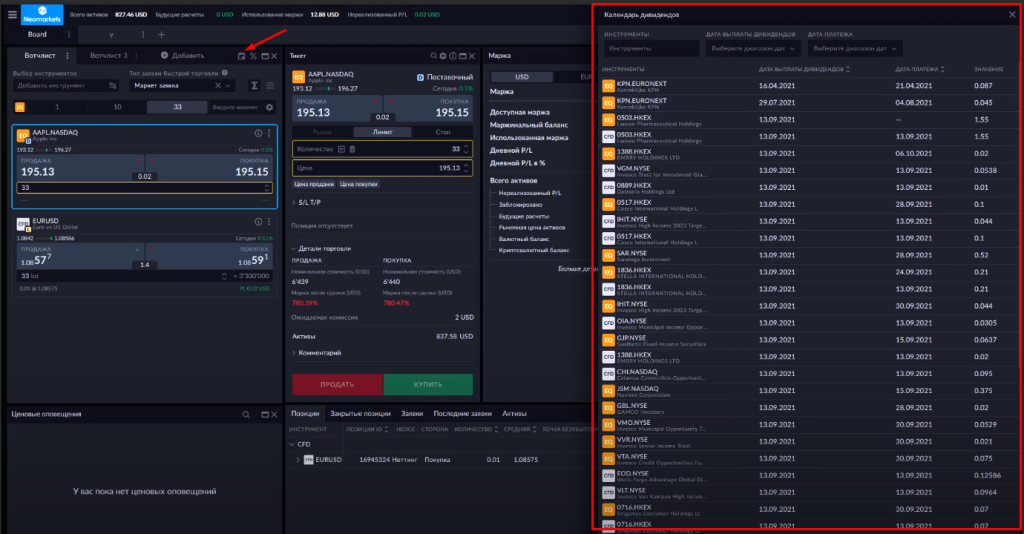
Для получения дивидендов торговая позиция должна быть открыта в предыдущий торговый день перед «датой выплаты дивидендов».
5. Свопы
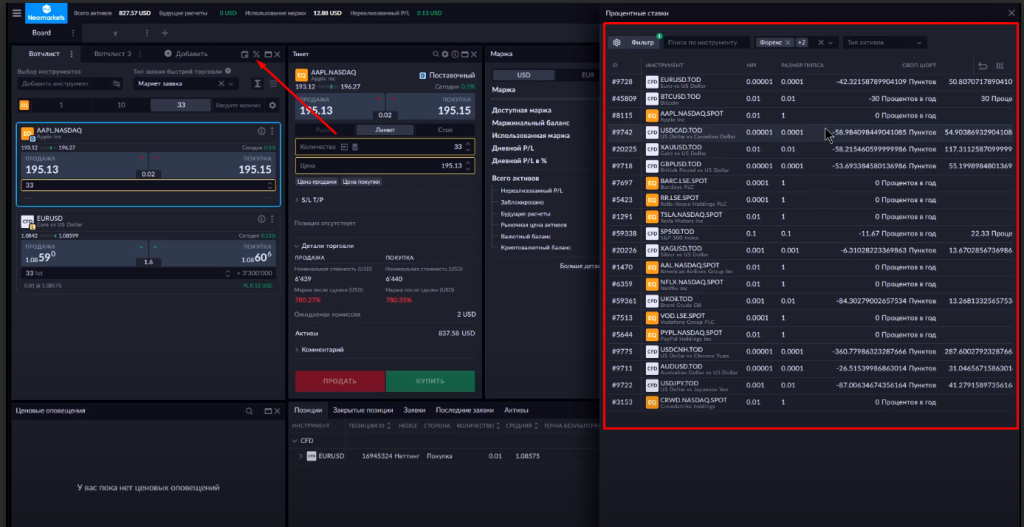
Нажав на иконку «%», вы можете узнать актуальные ставки свопа по торговым инструментам.
6. Виджет тикетов
Этот виджет дублирует информацию из Watchlist по активному инструменту. Например:
- Торговый инструмент
- Изменение цены за день
- Текущие цены покупки и продажи
- Спред
- Спецификации
- Функционал выбора типа ордера
- Окно объёма
- Функционал стоп-лосса и тейк-профита
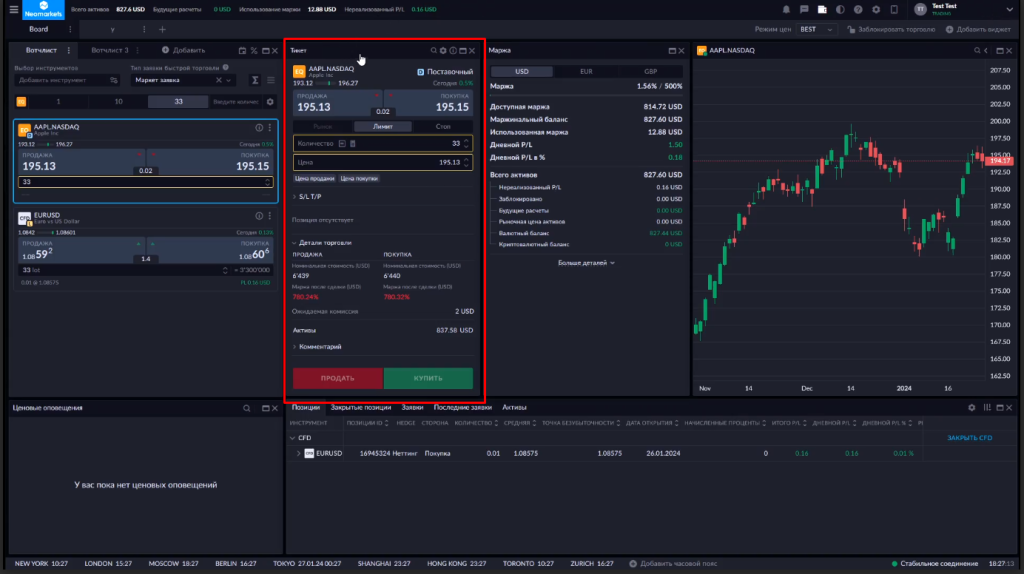
Вы можете переключиться в профессиональный режим, нажав на кнопку «Настройки», или перейти в «Дополнительные настройки» → «Внешний вид» → «Виджеты» → «Тикет».
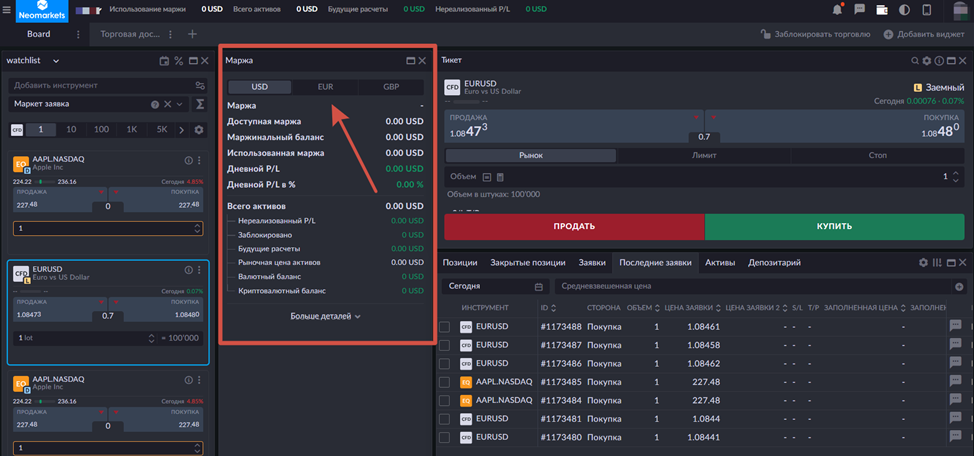
7. Виджет маржи
Все параметры могут быть конвертированы в другую подходящую валюту (USD, EUR, GBP) в реальном времени.
8. Виджет «Оповещения о ценах»
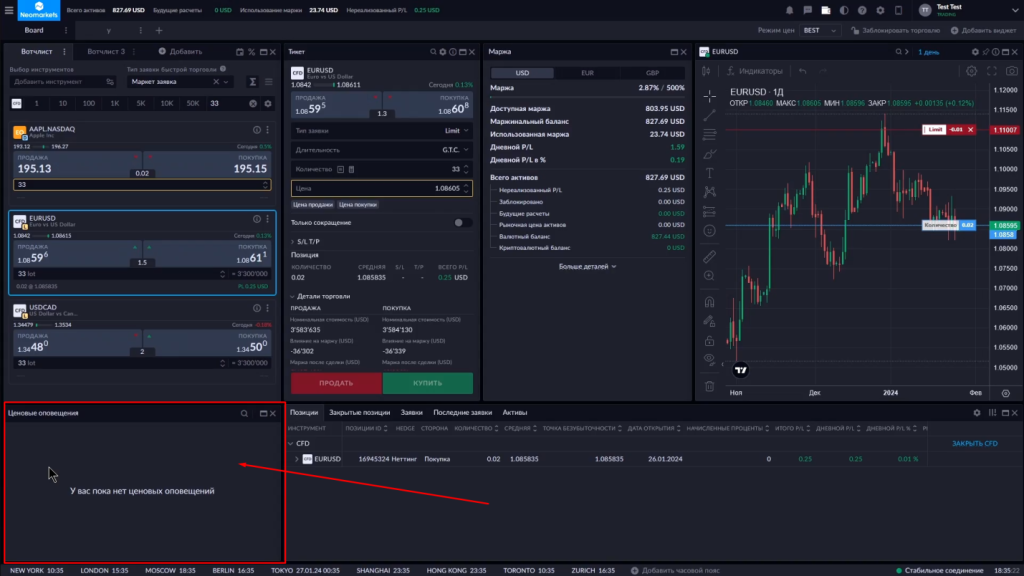
Для получения уведомления необходимо нажать на кнопку «Loop», выбрать интересующий вас инструмент и установить значения (цена, % изменения цены).
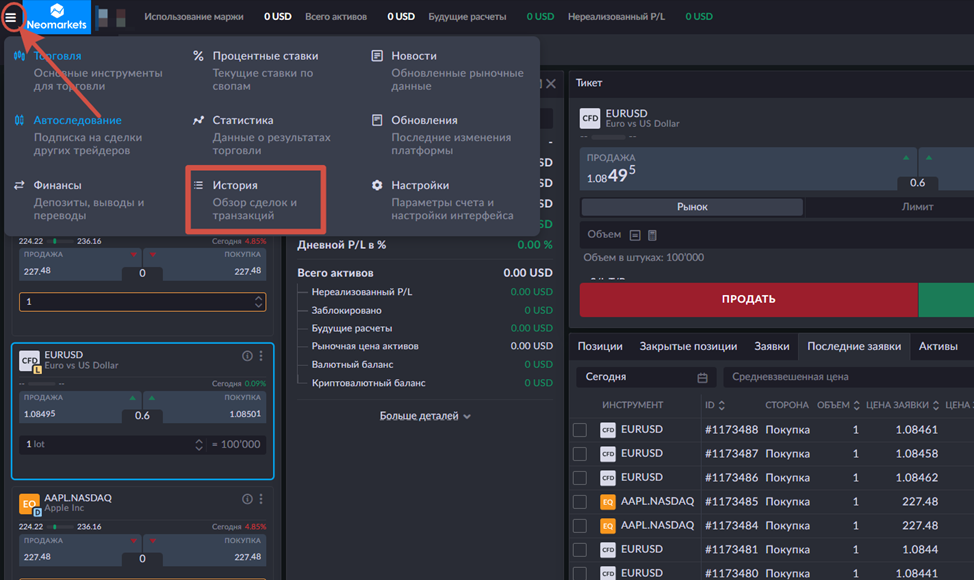
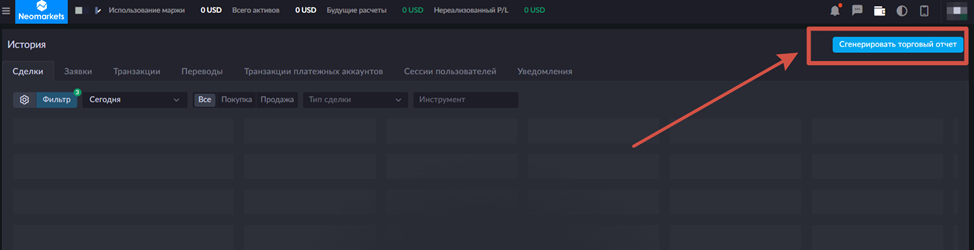
9. Вкладка "История сделок и trading report"
Здесь Вы можете ознакомиться с историей своих сделок и, при необходимости, скачать отчёт в формате Excel.